


Foxit PDF Editor日本語版
4.417.00 レビュー
アプリの仕様
- バージョン
- 2026.4.1.0526.0124
- 更新日
- ライセンス
- Free
- ダウンロード数
- 10,000+
- デベロッパー
- FoxitJapan, Inc.
- カテゴリ
- 仕事効率化
- プラットフォーム
- Android
スクリーンショット
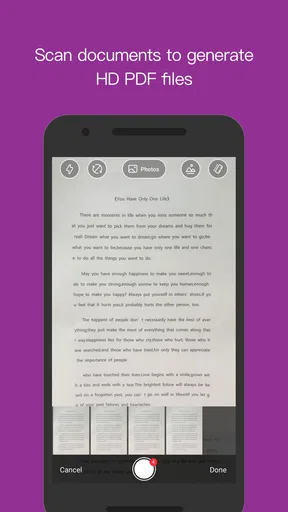
 分析者 AppCompare
PDFを読むだけなら多くのアプリで足りますが、文字を探し、注釈を残し、必要な文書を保護するところまで一つで済ませたい人には、Foxit PDF Editor日本語版が候補になります。私は、スマートフォンで資料を確認する場面と、あとで見返すために印を残す場面を中心に使ってみました。単なる閲覧アプリというより、外出先でPDFに手を入れるための仕事効率化アプリという印象です。
開発元はFoxitJapan, Inc.で、無料で始められます。対象年齢は3歳以上、AndroidではOS 9以上が必要です。アプリの平均評価は4.4で、評価数はおよそ300件、インストール数は1万件を超えています。公開日は2023年4月11日で、現在のバージョンは2026.4.1.0526.0124です。なお、追加機能にはアイテムごとにおよそ3,700円から7,700円のアプリ内購入があります。
読みやすさと移動のしやすさを実際に確認
最初に良いと感じたのは、PDFを開いてから「読む」「探す」「印を付ける」という流れが分かれていて、目的を見失いにくいことでした。長い資料では、最初からページをめくり続けるより、必要な語句を検索して該当箇所へ移動する方が現実的です。会議資料や申込書の確認では、この差がかなり大きくなります。
画面が小さいスマートフォンでは、ページ全体を表示すると文字が細かくなり、拡大すると周囲の文章が見えなくなります。私は、まずページ全体で構成を把握し、その後に必要な段落だけ拡大する使い方が合っていました。最初から最大倍率で読むより、現在位置を見失いにくく、戻る作業も減らせます。
PDFのレイアウトは文書ごとの差が大きいため、紙のようにいつでも読みやすいわけではありません。二段組み、表、脚注が多い資料では、拡大と縮小を繰り返す場面があります。これはアプリだけで完全に解決できる問題ではありませんが、閲覧専用の軽いビューアーと比べると、確認後の作業まで続けられる点に価値があります。
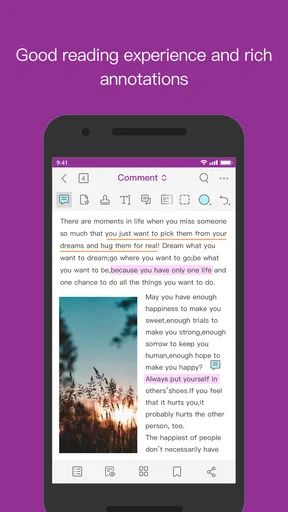
注釈を使うときは、読む作業と編集作業を意識的に切り替えるのがおすすめです。読みながら偶然ツールに触れると、ページ移動のつもりが注釈操作になることがあります。私は先に本文を読み、重要な場所を見つけてから注釈をまとめて入れる方が快適でした。特に片手操作では、細かなボタンを何度も押すより、作業を区切った方がミスを抑えられます。
検索と注釈を組み合わせる実用的な流れ
このアプリを仕事で使うなら、資料を最初から最後まで読むだけでなく、検索を入口にするのがコツです。たとえば社内規程のPDFで確認したい言葉を探し、該当ページを開き、後で必要な箇所に注釈を残します。検索だけで終えると、次に同じ資料を開いたときに再び探すことになりますが、注釈を目印として残しておけば再確認が速くなります。
選ぶ前に読んでおきたい記事

Tile Explorerは中断や通信断からどこまで戻れるか

Uber Eatsの価値は料理選びから「待ち時間の見える化」へ

テレビのリモコンが見つからない夜に、スマホが頼れる一台になる理由

8 Ball Poolへ移る価値はあるか 狙いと手球の位置を読む対戦の魅力

Family Spaceの位置共有は、家族の連絡をどう穏やかにするか

キャンディークラッシュは失敗しても戻れるか あと一手の判断と中断時の注意点
ただし、注釈を多く入れれば入れるほど良いわけではありません。画面が狭い端末では、マークが重なると本文の視認性が落ちます。私は、結論に関わる箇所だけを強調し、補足は短いメモにする方が、あとで読み返しやすいと感じました。色や種類を増やしすぎないことも、見やすさを保つ小さな工夫です。
文字の見え方に配慮した使い方
視力やコントラストの感じ方には個人差があります。私は明るい場所と暗い場所で同じPDFを見比べましたが、周囲の光が強いと画面への反射が気になり、暗い場所では小さな文字を追う負担が増えました。アプリの機能だけでなく、端末の明るさ、文字サイズ、表示倍率を合わせて調整することが重要です。
拡大表示は読みやすさを助けますが、ページの一部しか見えなくなるという交換条件があります。文章を読むときは行の始まりと終わりを確認しながら少しずつ横に移動し、表を見るときは一度縮小して全体の関係を確認する、という切り替えが有効でした。細かい文字を無理に追い続けるより、表示方法を変える方が目の疲れを抑えやすいです。
PDF自体に画像として文字が埋め込まれている場合や、複雑なレイアウトの場合は、検索や読みやすさが文書の作りに左右されます。ここはアプリを選ぶだけで解消できる部分ではありません。検索したのに期待した場所へ移れないときは、PDFが文字情報を持っているか、元の資料が画像化されていないかを疑うべきです。
操作の負担、感覚的な使いやすさ、場面ごとの相性
手の動かしにくさがある人や、片手でスマートフォンを扱う人にとって、PDF編集はもともと細かな操作が多い分野です。小さな注釈アイコンを選び、対象位置を決め、入力や確定を行う必要があるため、指先の正確さを求められます。私は移動中に片手で編集するより、机の上で両手を使えるときに注釈をまとめる方が安全だと感じました。
急いでいると、スクロール中に意図せず別の操作を選んだり、入力途中で画面を切り替えたりしがちです。そのため、電車内で立ったまま契約書を細かく編集する用途には向きません。移動中は閲覧と検索にとどめ、落ち着いた場所で注釈や保護の設定を行う方が、操作ミスを減らせます。
キーボード入力がしやすいかどうかも、利用環境を左右します。短いメモならスマートフォンでも対応できますが、長いコメントや複数ページへの説明を入力する場合は負担が増えます。長文の編集を頻繁に行う人なら、スマートフォンだけで完結させるより、入力しやすい端末や別の編集環境と役割を分けた方が効率的です。
音や視覚的な刺激を避けたい人にとっては、静かな場所で必要なページだけを見る使い方がしやすいアプリです。一方で、PDFの内容そのものが複雑だと、アプリを静かに使えても理解の負担は残ります。見出し、表、脚注が密集した文書では、ページを急いで進めず、検索と拡大を組み合わせて情報量を小分けにするのが現実的です。
外出先での現実的な使い道
私が便利だと思ったのは、外出先で受け取ったPDFをその場で確認し、あとで必要になる部分に印を付けられることです。たとえば、打ち合わせ前に資料を開き、担当箇所を検索して、確認したい点を短く注釈します。会話中に紙へ書き写す必要がなく、戻ってから該当ページを探し直す手間も減ります。
ただ、重要な文書を扱うときは、編集後の保存状態を必ず確認したいところです。注釈を付けたつもりでも、元のPDFと編集後のPDFを取り違えると、共有相手に意図が伝わりません。私は、作業を終えたら一度閉じて開き直し、注釈が残っているか、ページがずれていないかを確認する流れを勧めます。
保護機能は、PDFを扱う人にとって大きな意味があります。個人情報、社内資料、提出前の書類など、誰でも自由に扱える状態にしたくない文書があります。閲覧や注釈だけのアプリから乗り換える理由はここにあります。ただし、保護設定をしたから安全だと考えすぎず、共有先や保存場所も含めて管理する必要があります。
無料で始める場合に考えておきたいこと
無料で試せるため、まず閲覧や基本的な確認に使い、必要になった段階で追加機能を検討する入り方がしやすいです。毎日PDFを読むだけの人なら、最初から購入を前提にする必要はありません。反対に、編集や保護を継続的に使いたい人は、無料でできる範囲と購入対象の機能を先に確認しておくべきです。
アプリ内購入はアイテムごとにおよそ3,700円から7,700円なので、たまに一度だけPDFへメモを入れる人には負担に感じられる可能性があります。無料の閲覧アプリや端末標準のPDF機能で足りるなら、そちらの方が合理的です。Foxit PDF Editor日本語版を選ぶ価値は、読むだけでなく、注釈や保護まで同じ場所で扱いたいかどうかで決まります。
ほかの選択肢より向いている人、向かない人
端末に最初から入っているビューアーは、開いて読むだけなら手軽です。クラウド中心の文書サービスは、複数端末で作業を続けたい人に便利なことがあります。PC向けのPDFソフトは、細かな編集や大量の文書処理で有利です。その中でこのアプリは、スマートフォン上で閲覧、注釈、保護を一つの流れにまとめたい人に合います。
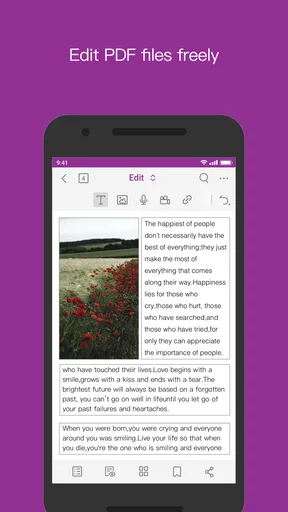
逆に、PDFを大量に整理する人、複雑なレイアウトを細かく編集する人、長文入力を頻繁に行う人には、スマートフォン向けアプリだけでは操作が窮屈です。画像や表を本格的に作り替える目的なら、PCの編集ソフトを選んだ方が作業しやすいでしょう。私は、外出先の確認と軽い編集をこのアプリに任せ、重い作業は別の環境に分ける使い方が最も無理がないと思います。
残る壁と、先に知っておきたい注意点
使いやすさは、アプリの設計だけでなく、PDFの品質と端末の大きさに強く左右されます。文字が小さい資料、画像中心の資料、表が横に広い資料では、拡大縮小や移動が増えます。これは読む人の能力の問題ではなく、文書の作りと画面の制約によるものです。誰かに資料を渡す立場なら、最初から見出しや文字サイズを意識したPDFを作ることも大切です。
また、保護されたPDFや特殊な構造のPDFでは、一般的な文書と同じように扱えない場合があります。重要な仕事で使う前に、実際の資料のコピーで開く、検索する、注釈を付ける、保存して再確認するという一連のテストをしておくと安心です。機密文書を扱うなら、誤共有を避けるためにファイル名や保存先も整理しておきたいところです。
年齢表示は3歳以上ですが、実際の利用には文書の内容と操作の難しさが関係します。子どもが読むためのアプリというより、保護者や仕事をする人がPDFを扱うための道具です。見守りが必要な人、細かなタップが難しい人、画面を長時間見続けられない人には、端末の補助機能や大きな画面と組み合わせる方が向いています。
AndroidではOS 9以上が必要なので、古い端末を使っている人は事前に対応状況を確認したいです。動作できる端末でも、画面サイズや処理性能によって快適さは変わります。PDFを一度開くだけなら大きな差が出にくくても、長い資料を移動しながら注釈する場合は、端末の反応と表示領域が負担に直結します。
包摂性を重視した最終判断
私の結論は、Foxit PDF Editor日本語版は「PDFを読む人」より、「読んだあとに確認結果を残したい人」に向いたアプリです。検索で必要な場所へ進み、拡大で読みやすさを整え、注釈で次の作業につなげ、必要に応じて文書を保護する。この流れがスマートフォンで完結する点は、外出先や紙を持ち歩きたくない場面で助かります。
読みやすさは、アプリ単体ではなく表示倍率・端末・PDFの作りを合わせて整えるものです。視覚的な負担や手の操作に不安がある人は、立ったまま細かな編集をしない、重要な資料は事前に試す、短い注釈に絞る、といった使い方で無理を減らせます。こうした工夫を受け入れられるなら、無料で試しながら自分の作業に合うか判断しやすいでしょう。
一方、読むだけで十分な人、複雑な編集をしたい人、長文を大量に入力する人には、標準ビューアーやPC向けソフトの方が適しています。私は、外出先でのPDF確認と軽い編集、そして保護までを一つにまとめたい人にはおすすめします。ただし、購入を急がず、普段使うPDFで検索、注釈、保存、再表示まで確かめてから決めるのが、最も納得しやすい選び方です。
メリット
- PDFの閲覧や編集画面が日本語で分かりやすい
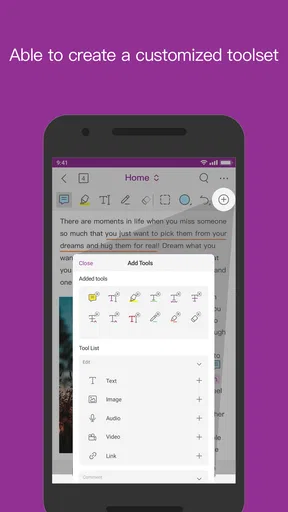
- 注釈、ハイライト、スタンプをすばやく追加できる
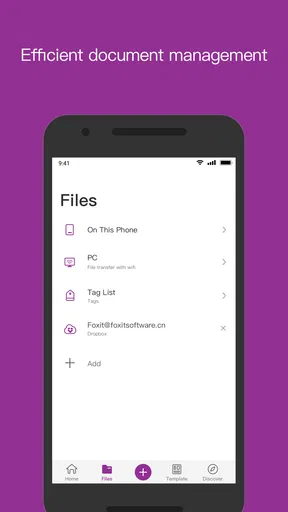
- クラウドストレージとの連携でファイルを管理しやすい
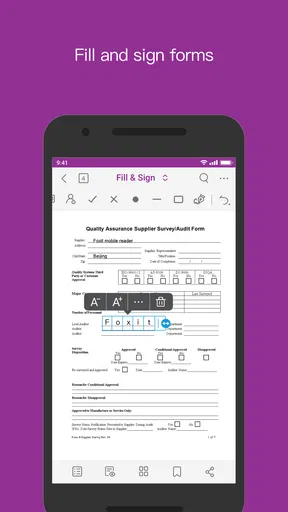
- フォームへの入力や署名に対応している
- 大容量のPDFでも比較的スムーズに表示できる
デメリット
- 高度な編集機能の利用には有料プランが必要
- 一部の機能やメニューが端末によって異なる
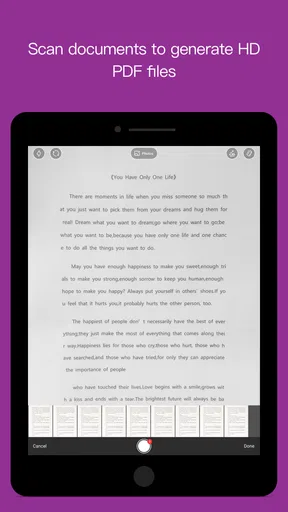
- OCR処理には時間がかかる場合がある
- 初回起動時にアカウント登録を求められることがある
- 多機能なため初心者には操作が複雑に感じられる
Foxit PDF Editor日本語版に関するよくある質問
Foxit PDF Editor日本語版では、どのようなことができますか?
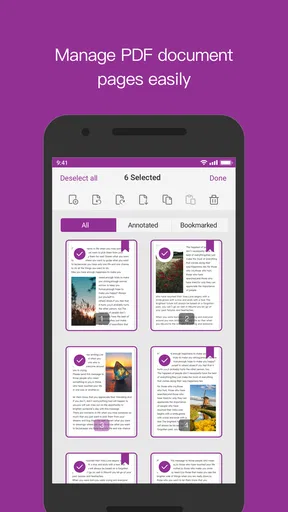
Foxit PDF Editor日本語版は、PDFの閲覧だけでなく、テキストや画像の編集、ページの並べ替え、結合・分割、注釈の追加、フォームへの入力などに対応したPDFアプリです。外出先で資料を確認したり、簡単な修正を加えたりする用途に便利ですが、複雑なレイアウト編集や高度なDTP作業では、パソコン版のほうが操作しやすい場合があります。
Foxit PDF Editor日本語版は無料で利用できますか?
基本的なPDF閲覧や一部の注釈機能は無料で試せますが、編集、ファイル変換、OCR、電子署名、クラウド連携などの機能には、プランへの加入や追加購入が必要になる場合があります。利用できる機能や料金は、Android版とiOS版、契約時期によって異なる可能性があるため、ダウンロード前にアプリ内の料金表示と公式ストアの説明を確認することをおすすめします。
スマートフォンでPDFを編集するときの操作性はどうですか?
タッチ操作に対応しており、ページ移動や拡大縮小、注釈の追加、フォーム入力などは比較的スムーズに行えます。日本語の文書を読む際も扱いやすい一方、細かな文字の修正や複数要素の位置調整では、画面サイズによって操作に慣れが必要です。長時間の編集や大量のページを扱う場合は、タブレットや外付けキーボードの使用が快適です。
Foxit PDF Editor日本語版でPDFを安全に扱えますか?
パスワード保護されたPDFの閲覧や、電子署名、共有時のセキュリティ機能などを利用できる場合があります。ただし、アプリにファイルを読み込むだけで文書の安全性が完全に保証されるわけではありません。機密情報を扱うときは、共有リンクの設定、クラウドサービスの権限、端末のロック、保存先を確認し、必要に応じて組織のセキュリティ規定に従ってください。
Foxit PDF Editor日本語版はオフラインでも使えますか?
端末に保存したPDFの閲覧や、基本的な注釈、簡単な編集の一部は、インターネット接続がない環境でも利用できることがあります。ただし、クラウド上のファイルへのアクセス、同期、オンライン変換、OCR、ライセンス確認などでは通信が必要になる場合があります。出張や移動中に使う予定がある場合は、事前にファイルを端末へ保存し、必要な機能がオフラインで動作するか確認しておくと安心です。


